


Quảng cáo Mua sắm là hình thức quảng cáo được thiết kế riêng cho nhà bán hàng đã có Zalo Mini Shop. Bằng việc thu hút và khuyến khích người mua nhắn tin trực tiếp với chủ doanh nghiệp/nhà quảng cáo để nhận tư vấn, quảng cáo mua sắm hỗ trợ tăng lượt tiếp cận với các sản phẩm trong mini shop, và giúp nhà quảng cáo có thể tương tác với khách hàng tiềm năng một cách tự nhiên qua tin nhắn trên Zalo.
Trước khi thiết lập loại quảng cáo này, nhà quảng cáo cần:
- Tạo tài khoản Zalo Mini Shop bằng tài khoản Zalo đã xác thực định danh (eKYC). Xem hướng dẫn tạo Minishop tại đây.
- Mở tính năng Cho phép mọi người nhắn tin trong phần Cài đặt của Zalo cá nhân.
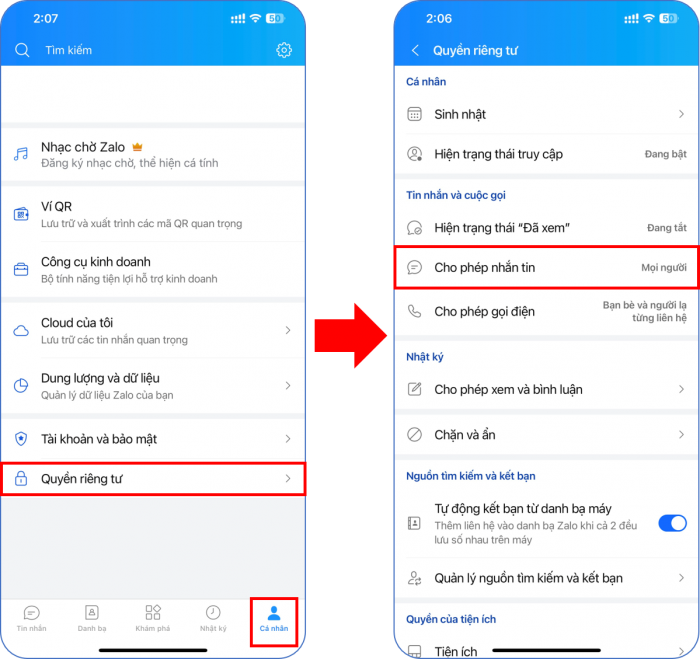
- Khi cần thay đổi thông tin profile Zalo (tên, avatar hoặc cả 2), nhà quảng cáo cần tắt các chiến dịch quảng cáo trước khi thay đổi thông tin profile.
Các bước thiết lập Quảng cáo Mua sắm:
Bước 1: Thiết lập chiến dịch quảng cáo
Nhà quảng cáo vào trang Tạo Quảng Cáo >> Chọn Xem tất cả các loại quảng cáo >> Chọn loại chiến dịch Quảng cáo Mua sắm >> Nhấn Bắt đầu.
Sau đó, nhà quảng cáo đặt tên cho chiến dịch quảng cáo của mình để dễ dạng nhận biết và phân biệt với các quảng cáo khác.
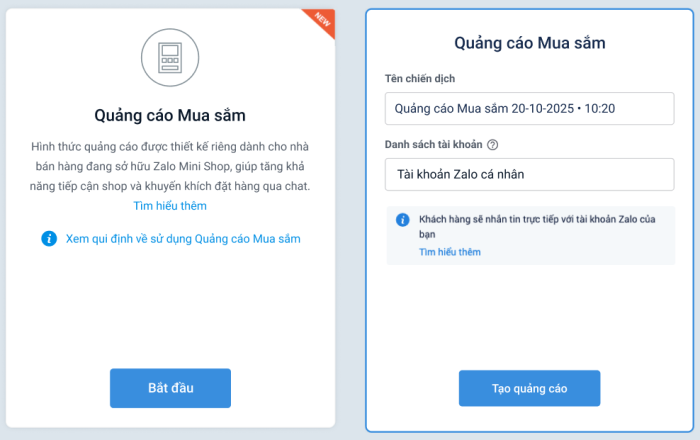
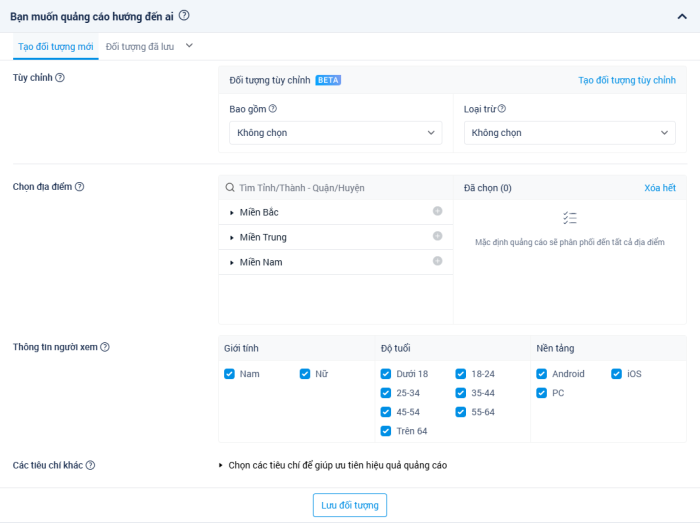
Bước 2: Nhắm chọn đối tượng quảng cáo
Thực hiện tương tự như các hình thức quảng cáo khác trên Zalo Ads
Bước 3: Thiết lập ngân sách và chi phí quảng cáo
Nhà quảng cáo chọn cách thức tính tiền: Lượt nhấn hoặc Lượt liên hệ
Nhà quảng cáo thiết lập ngân sách quảng cáo bằng 2 cách: Tổng ngân sách hoặc Tự đặt giá.
Với cách thức tính tiền theo Lượt nhấn:
- Giá tối thiểu cho mỗi lượt nhấn là 350đ/lượt nhấn
- Giá tối thiểu cho phần Tổng ngân sách 1 lần là 300,000đ/ngày.
Với cách thức tính tiền theo Lượt liên hệ:
- Giá tối thiểu cho mỗi lượt đặt hàng là 10,000đ/lượt đặt hàng
- Giá tối thiểu cho phần Tổng ngân sách 1 lần là 600,000đ/ngày.
Bước 4: Tạo trang đệm
Nhà quảng cáo có thể chọn trang đệm đã tạo trước đó, hoặc tạo mới trang đệm bằng cách nhấn “+ Tạo mới”.
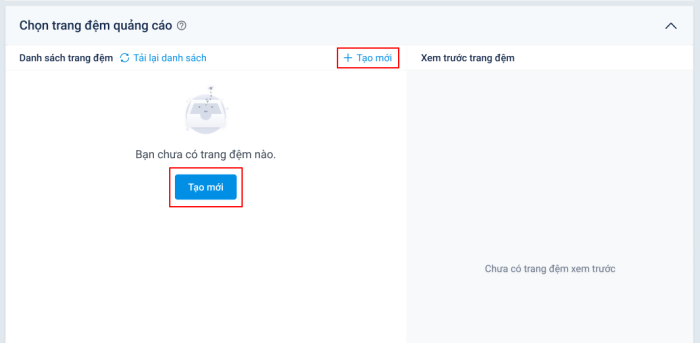
Trang đệm là 1 phần của Mini Page, ứng dụng hỗ trợ nhà quảng cáo tạo các đệm, trang bán hàng trực tiếp trên hệ thống Zalo Ads. Nhà quảng cáo cần cấp quyền cho phép ứng dụng Mini Page truy xuất các thông tin (tên và ảnh đại diện tài khoản Zalo).
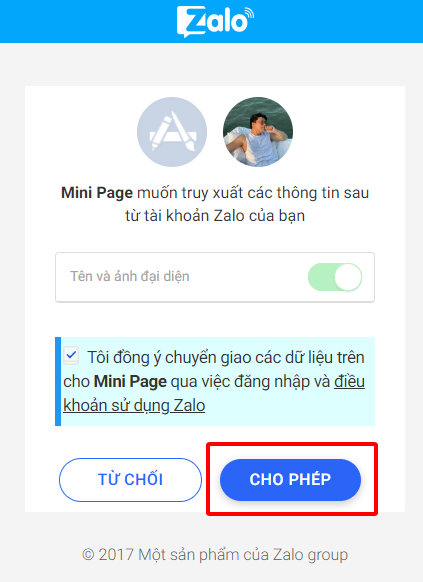
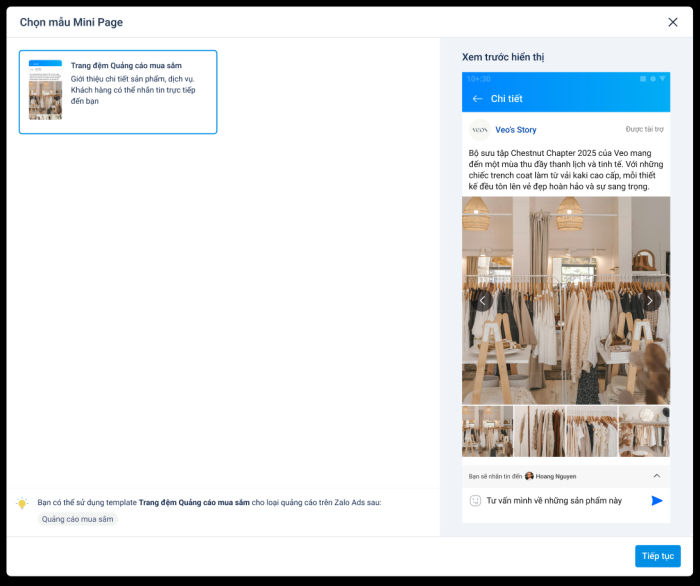
Sau khi truy cập vào ứng dụng Mini Page, nhà quảng cáo chọn template Trang đệm Quảng cáo Mua sắm, và nhấn Tiếp tục.
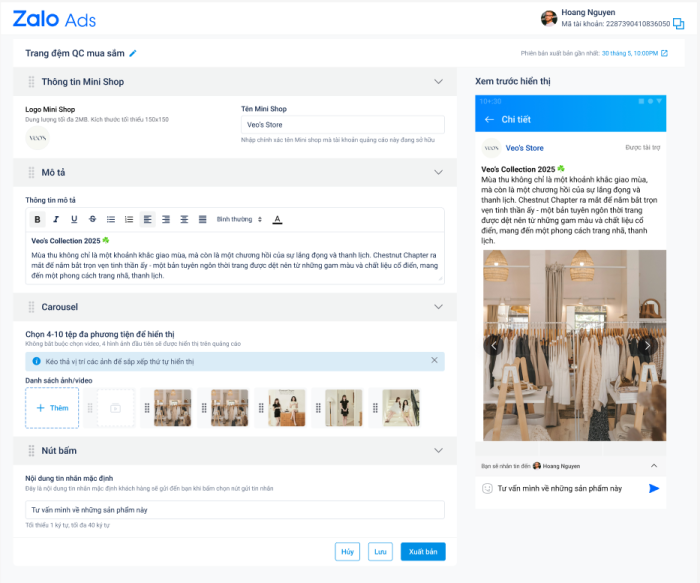
Tại giao diện “Tạo trang đệm QC mua sắm mới”, nhà quảng cáo thiết lập thông tin trên trang đệm (thông tin cập nhật sẽ được hiển thị trong phần Xem trước hiển thị màn hình bên phải):
1. Thông tin Mini Shop: Logo và Tên Mini Shop cần tương ứng với Logo và tên Mini Shop thuộc sở hữu của tài khoản cá nhân chạy quảng cáo.
2. Mô tả: Nội dung mô tả sản phẩm/ bộ sưu tập đang quảng cáo.
3. Carousel: Hình ảnh/video của sản phẩm/ bộ sưu tập.
4. Nút bấm: Nút kêu gọi hành động giúp tăng tỉ lệ liên hệ với NQC.
Lưu ý: 4 hình ảnh đầu tiên của trang đệm sẽ được dùng để đồng bộ với nội dung quảng cáo, nhằm đảm bảo trải nghiệm đồng nhất cho người xem. Vì vậy, vui lòng sử dụng 4 hình ảnh đầu tuân thủ theo chính sách quảng cáo của Zalo Ads để tránh việc bị từ chối duyệt quảng cáo. Tham khảo thêm về chính sách tại đây.
Sau khi hoàn tất thiết lập trang đệm, nhà quảng cáo cần Xuất bản để có thể sử dụng, những trang đệm chỉ Lưu sẽ không được sử dụng để quảng cáo. Sau khi xuất bản, trang đệm sẽ xuất hiện trong danh sách để NQC có thể chọn khi thiết lập quảng cáo.
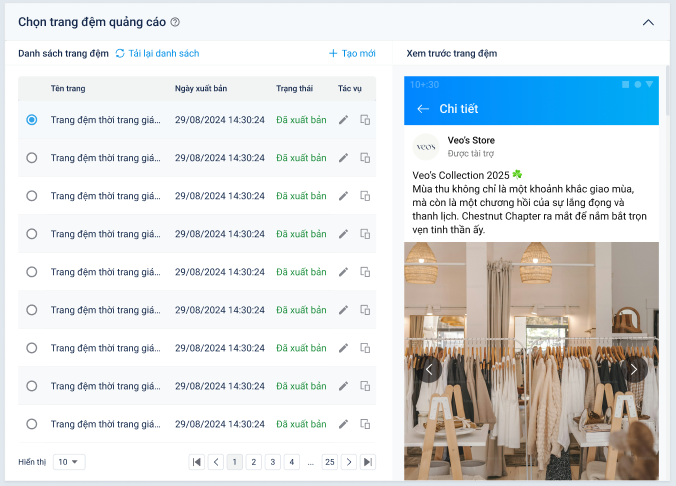
Bước 5: Đồng bộ Hình ảnh và Nội dung quảng cáo từ trang đệm
Nhà quảng cáo cần chọn Trang đệm trước, sau đó chọn “Đồng bộ nội dung từ trang đệm”.
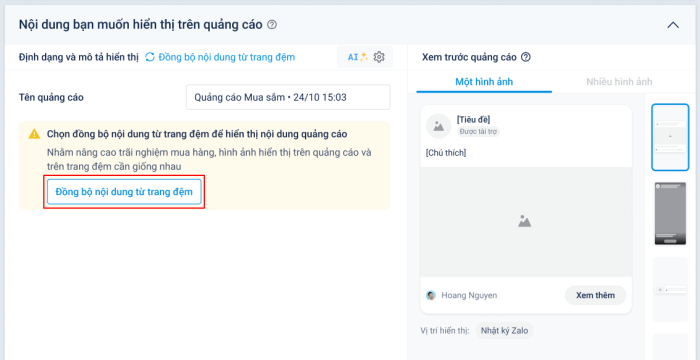
Các nội dung sẽ được đồng bộ bao gồm:
- Hình ảnh quảng cáo: Hiển thị một ảnh của quảng cáo sẽ được đồng bộ với hình đầu tiên của trang đệm. Hiển thị nhiều ảnh của quảng cáo sẽ được đồng bộ với 4 hình đầu tiên của trang đệm. Việc đồng bộ này nhằm đảm bảo trải nghiệm đồng nhất cho người xem quảng cáo. NQC chỉ có thể cắt hình ảnh chứ không thể đổi sang hình ảnh khác.
- Logo/ Hình đại diện: Sẽ được đồng bộ với Logo Mini Shop được thiết lập trong trang đệm. NQC không thể thay đổi logo khác với trang đệm.
- Tiêu đề: Sẽ được đồng bộ với Tên Mini Shop được thiết lập trong trang đệm. NQC không thể thay đổi tên khác với trang đệm.
- Chú thích: Sẽ được đồng bộ với Mô tả được thiết lập trong trang đệm. NQC có thể thay đổi, chỉnh sửa Chú thích để phù hợp với yêu cầu về số lượng ký tự và chính sách quảng cáo.
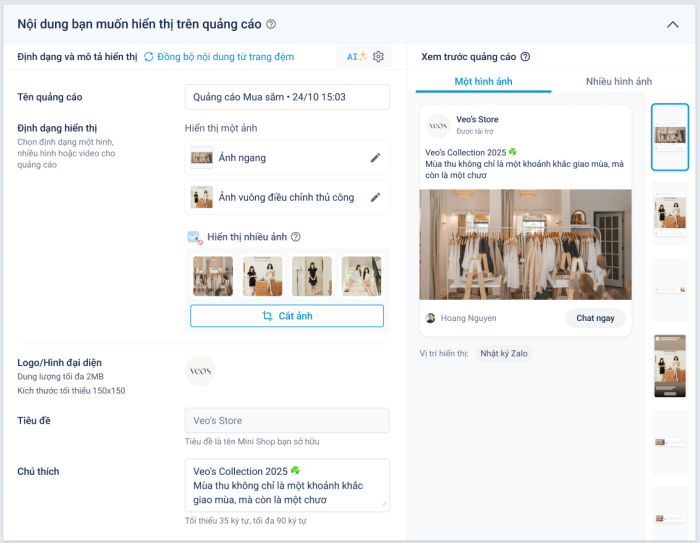
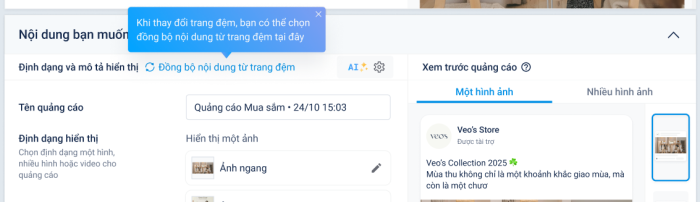
Sau khi đồng bộ, nếu NQC chọn một trang đệm khác, cần chú ý đồng bộ lại nội dung quảng cáo.
Bước 6: Thông tin Giấy phép
Nếu sản phẩm quảng thuộc Danh sách sản phẩm cần giấy phép, NQC vui lòng cung cấp giấy phép theo quy định.
Bước 7: Gửi duyệt
Sau khi tạo nội dung quảng cáo, nhà quảng cáo có thể nhấn Lưu nội dung để chỉnh sửa sau hoặc tiến hành nhấn Gửi duyệt để đội ngũ quản trị Zalo Ads phê duyệt quảng cáo:
- Nhấn Lưu quảng cáo để lưu lại nội dung và quay lại chỉnh sửa sau. Khi quảng cáo chưa được gửi duyệt sẽ có trạng thái Tạo mới và sẽ không phân phối cho đến khi được gửi duyệt.
- Nhấn Gửi duyệt quảng cáo để đưa quảng cáo đến đội ngũ vận hành Zalo Ads kiểm tra và tiến hành xét duyệt. Thời gian duyệt quảng cáo trong thời gian 30p – 60p.
Các bài viết khác
-

Thành công của ELSA Speak trên Zalo: sử dụng đa dạng quảng cáo, ứng dụng Official Account để chăm sóc khách hàng
Nhắc đến ELSA Speak có lẽ sẽ có nhiều bạn trẻ, nhất là nhóm người đi làm có nhu cầu…
-
Hướng dẫn tạo kênh Zalo Video
Zalo Video là gì? Zalo Video là tính năng nằm trong ứng dụng nhắn tin Zalo, đây là nền tảng…
-

Dell chọn Zalo là kênh chăm sóc khách hàng và quảng bá thương hiệu một cách hiệu quả
Tại Việt Nam, Dell được biết đến như một hãng công nghệ chuyên về máy tính cá nhân luôn luôn…